Podstawowe informacje na temat wiersza poleceń bądź terminala w systemie Linux.
Większość poleceń, jakie wykonamy w wierszu poleceń składa się z trzech podstawowych elementów:
- polecenie
- opcje
- argumenty
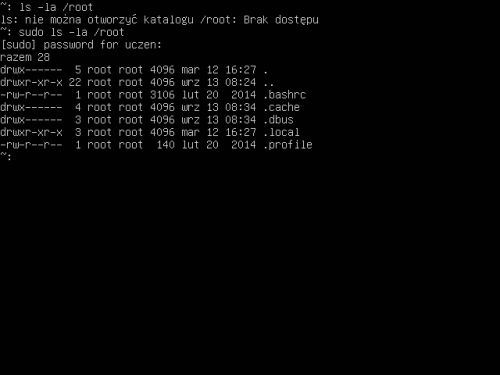
sudo – program umożliwiający uruchomienie programu jako inny użytkownik, najczęściej stosowane do uruchomienia programu z uprawnieniami administracyjnymi
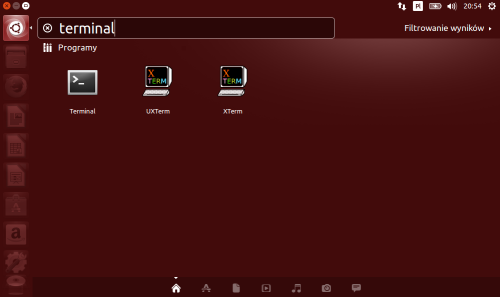
Uruchomienie terminala w środowisku graficznym:
Root – superużytkownik, wbudowane konto w systemie mające pełne uprawnienia.
Będąc zalogowanym jako inny użytkownik, chcąc działać z pełnymi uprawnieniami możemy przelogować się na konto root za pomocą polecenia su root. Czynności będziesz wykonywać jako root aż do momentu, gdy nie użyjesz polecenia exti lub logout.
Za pomocą polecenia su możesz zalogować się na konto dowolnego użytkownika (jeśli znasz hasło).
Root może zalogować się na konto dowolnego użytkownika nie znając hasła.
Przekierowanie wyjścia
Aby zapisać wynik polecenia do pliku wykorzystamy symbol przekierowania
ls > rezultat (zapis polecenia ls do pliku rezultat)
ls .. > rezultat
cat rezultat
Dokumenty
examples.desktop
Muzyka
Obrazy
Pobrane
Publiczny
Pulpit
Szablony
Wideo
Aby dopisać coś na koniec zawartości pliku wykorzystamy symbol dopisania
ls >> rezultat (dopisanie na koniec pliku rezultat wynik polecenia ls)
ls .. >> rezultat
cat rezultat
Dokumenty
examples.desktop
Muzyka
Obrazy
Pobrane
Publiczny
Pulpit
Szablony
Wideo
Dokumenty
examples.desktop
Muzyka
Obrazy
Pobrane
Publiczny
Pulpit
Szablony
Wideo
Lokalizacja programu
which – gdzie program znajduje się w systemie
whereis – znajduje również źródła i instrukcje dostępne w systemie
which firefox
/usr/bin/firefox
whereis firefox
firefox: /usr/bin/firefox /etc/firefox /usr/lib/firefox /usr/bin/X11/firefox /usr/share/man/man1/firefox.1.gz
Przemieszczanie się po katalogach
pwd – wyświetlenie aktualnej lokalizacji
cd ~ (tylda) – przejście do katalogu domowego użytkownika
cd .. – przejście o katalog wyżej w hierarchii drzewa katalogów
cd – (minus) – przejście do poprzedniego katalogu
cd / – przejście do katalogu głównego
dir, ls – wyświetlenie zawartości katalogu
tree – wyświetlenie drzewa katalogów
pushd – działanie podobne do cd (zmiana katalogu), dodatkowo dopisuje na listę kolejne odwiedzone katalogi
popd – zdjęcie ostatniego katalogu z listy i przejście do niego
student@student:~/Pulpit$ mkdir -p ~/Pulpit/zwierzeta/kot ~/Pulpit/zwierzeta/pies
student@student:~/Pulpit$ dir
zwierzeta
student@student:~/Pulpit$ pushd ~/Pulpit/zwierzeta/kot
~/Pulpit/zwierzeta/kot ~/Pulpit
student@student:~/Pulpit/zwierzeta/kot$ pushd ~/Pulpit/zwierzeta/pies
~/Pulpit/zwierzeta/pies ~/Pulpit/zwierzeta/kot ~/Pulpit
student@student:~/Pulpit/zwierzeta/pies$ popd
~/Pulpit/zwierzeta/kot ~/Pulpit
student@student:~/Pulpit/zwierzeta/kot$ popd
~/Pulpit
student@student:~/Pulpit$ rm zwierzeta -r
A przy okazji…
mkdir – utworzenie katalogu
mkdir -p – utworzenie kilku katalogów / struktury katalogów jednym poleceniem
rm -r – usunięcie niepustego katalogu
Dowiązania
Twarde – referencje / wskaźniki / różne nazwy tego samego pliku. Plik zostanie usunięty w momencie usunięcia wszystkich dowiązań twardych.
ln plik_istniejący dowiązanie_twarde
Symboliczne (miękkie, symlink) – wskazanie za pomocą nazwy na inny plik lub katalog.
ln -s plik_istniejący link_symboliczny
Instalacja pakietów
apt install nazwa_pakietu
apt --help
apt 1.2.25 (amd64)
Usage: apt [options] command
apt is a commandline package manager and provides commands for
searching and managing as well as querying information about packages.
It provides the same functionality as the specialized APT tools,
like apt-get and apt-cache, but enables options more suitable for
interactive use by default.
Najczęściej używane polecenia:
  list - lista pakietów w oparciu o nazwy pakietów
  search - szukaj w opisach pakietu
  show - pokaż szczegóły pakietu
  install - zainstaluj pakiety
  remove - usuń pakiety
  autoremove - Usuwa automatycznie wszystkie nieużywane pakiety
  update - zaktualizuj listę dostępnych pakietów
  upgrade - upgrade the system by installing/upgrading packages
  full-upgrade - upgrade the system by removing/installing/upgrading packages
  edit-sources - edit the source information file
Przykładowo:
student@student:~/Pulpit$ tree
Program tree nie jest obecnie zainstalowany. Możesz go zainstalować wpisując:
sudo apt install tree
student@student:~/Pulpit$ sudo apt install tree
[sudo] hasło użytkownika student:
Czytanie list pakietów... Gotowe
Budowanie drzewa zależności
Odczyt informacji o stanie... Gotowe
Zostaną zainstalowane następujące NOWE pakiety:
  tree
0 aktualizowanych, 1 nowo instalowanych, 0 usuwanych i 25 nieaktualizowanych.
Konieczne pobranie 40,6 kB archiwów.
Po tej operacji zostanie dodatkowo użyte 138 kB miejsca na dysku.
Pobieranie:1 http://pl.archive.ubuntu.com/ubuntu xenial/universe amd64 tree amd64 1.7.0-3 [40,6 kB]
Pobrano 40,6 kB w 8s (4539 B/s)
Wybieranie wcześniej niewybranego pakietu tree.
(Odczytywanie bazy danych ... 177580 plików i katalogów obecnie zainstalowanych.)
Przygotowywanie do rozpakowania pakietu .../tree_1.7.0-3_amd64.deb ...
Rozpakowywanie pakietu tree (1.7.0-3) ...
Przetwarzanie wyzwalaczy pakietu man-db (2.7.5-1)...
Konfigurowanie pakietu tree (1.7.0-3) ...
student@student:~/Pulpit$ tree
.
├── katalog1
│   └── plik4
├── katalog2
│   └── plik5
├── plik1
├── plik2
└── plik3
2 directories, 5 files