Wybierz folder do udostępnienia
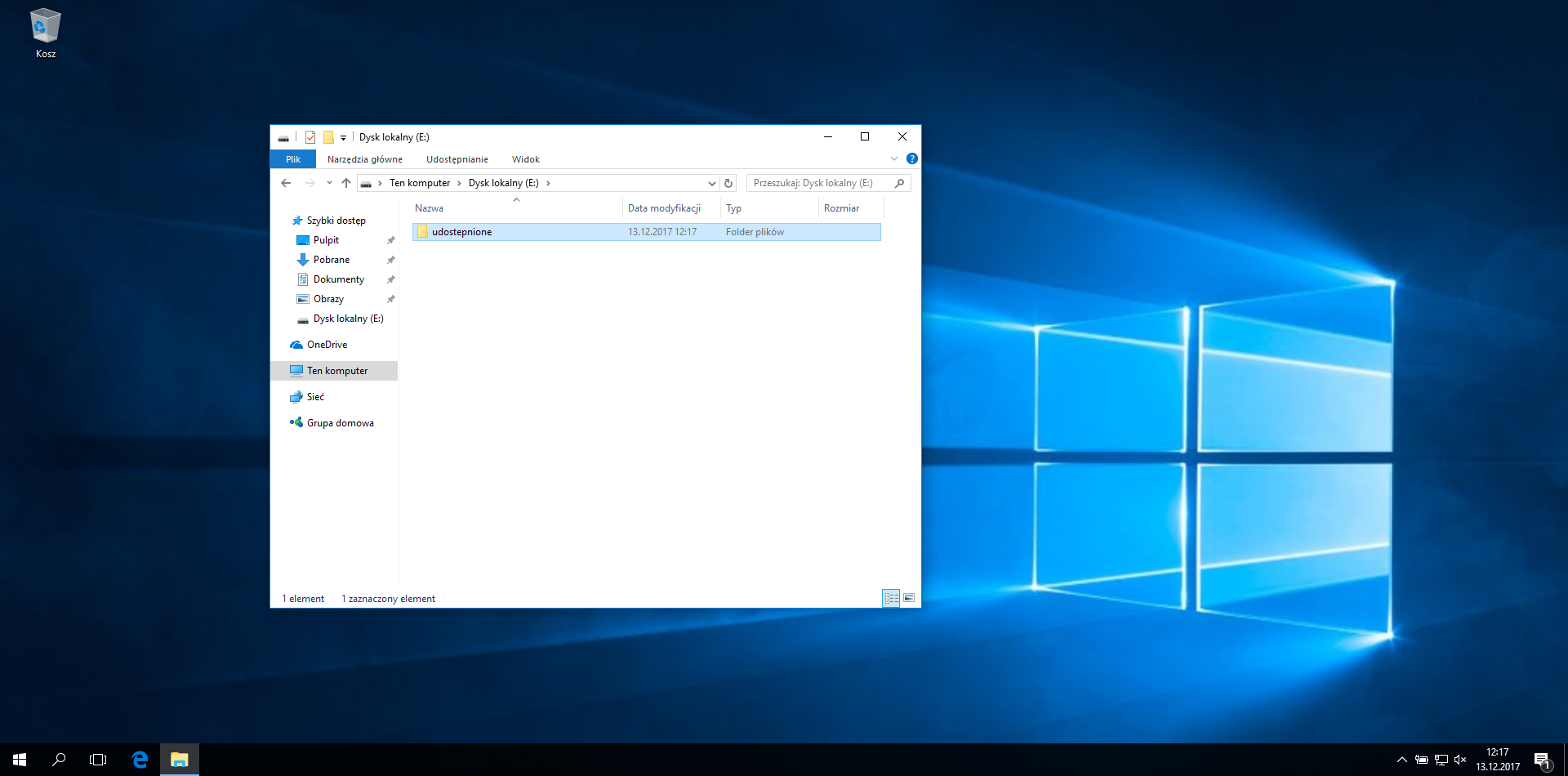
- Otwórz Eksplorator plików.
- Przejdź do lokalizacji, w której znajduje się folder, który chcesz udostępnić (np. na dysku E:).
- Kliknij folder prawym przyciskiem myszy i wybierz Właściwości.
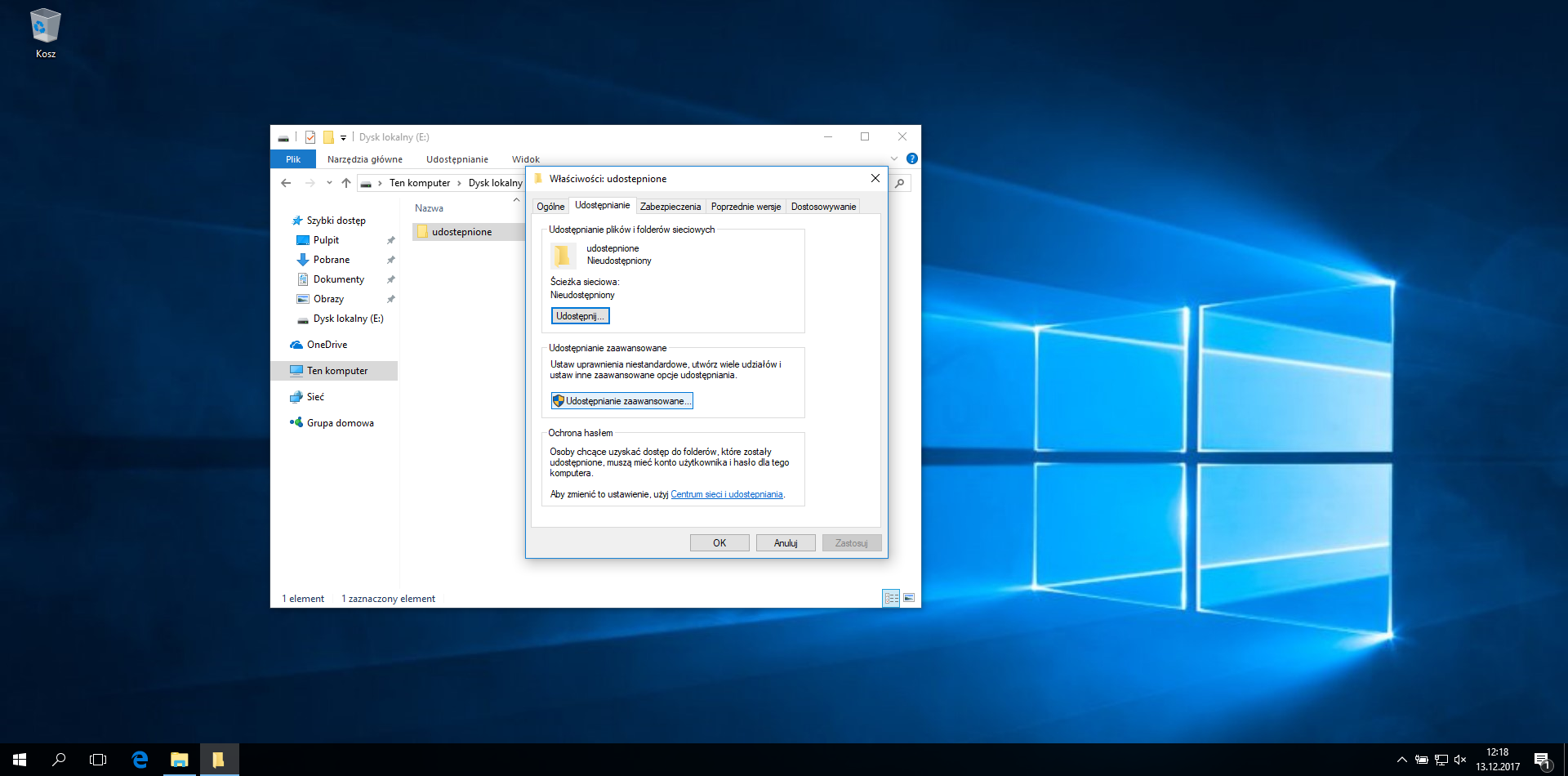
Otwórz ustawienia udostępniania
- W oknie właściwości przejdź do zakładki Udostępnianie.
- Kliknij przycisk „Udostępnianie zaawansowane”, aby uzyskać więcej opcji.
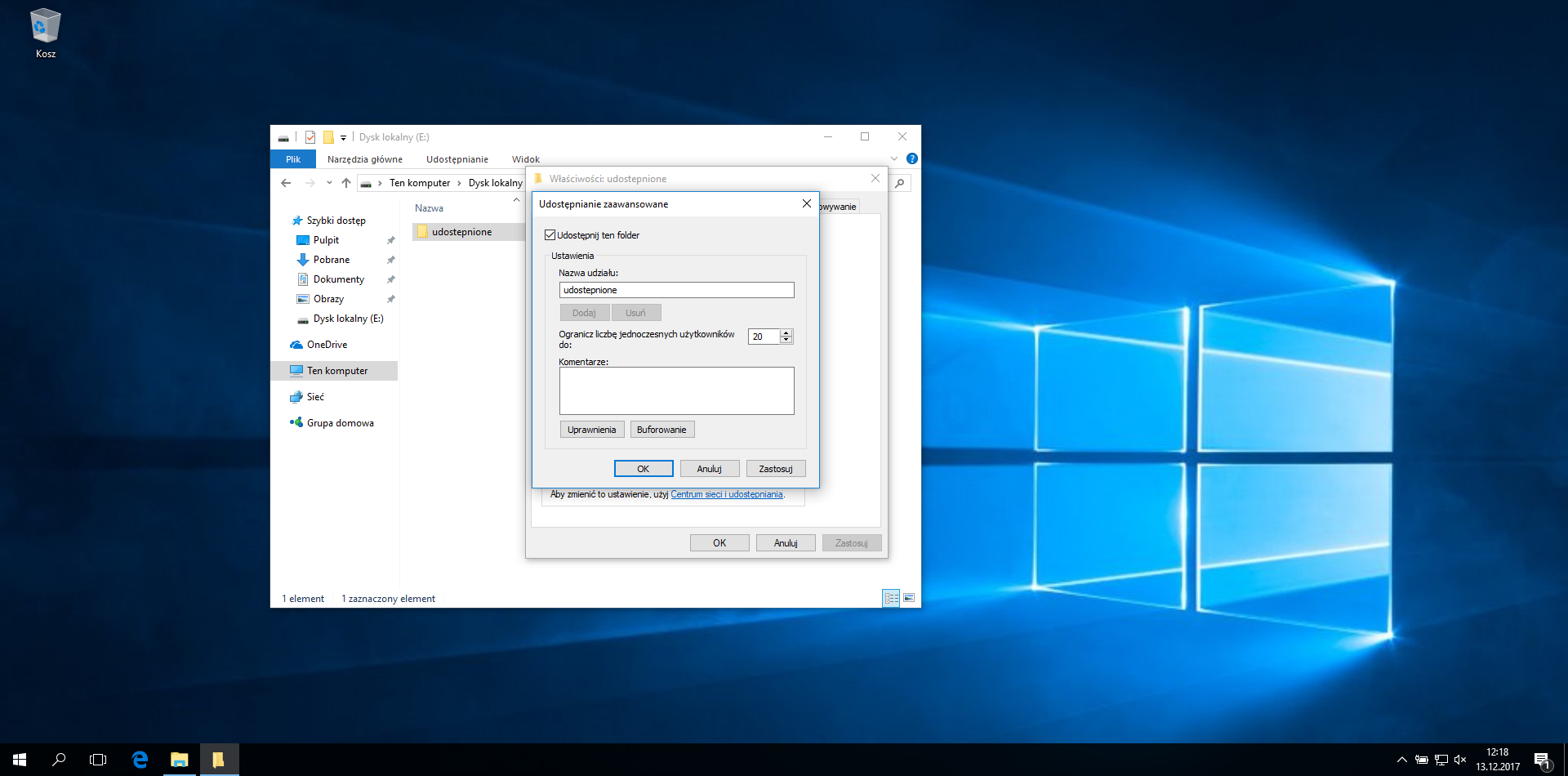
Włącz udostępnianie folderu
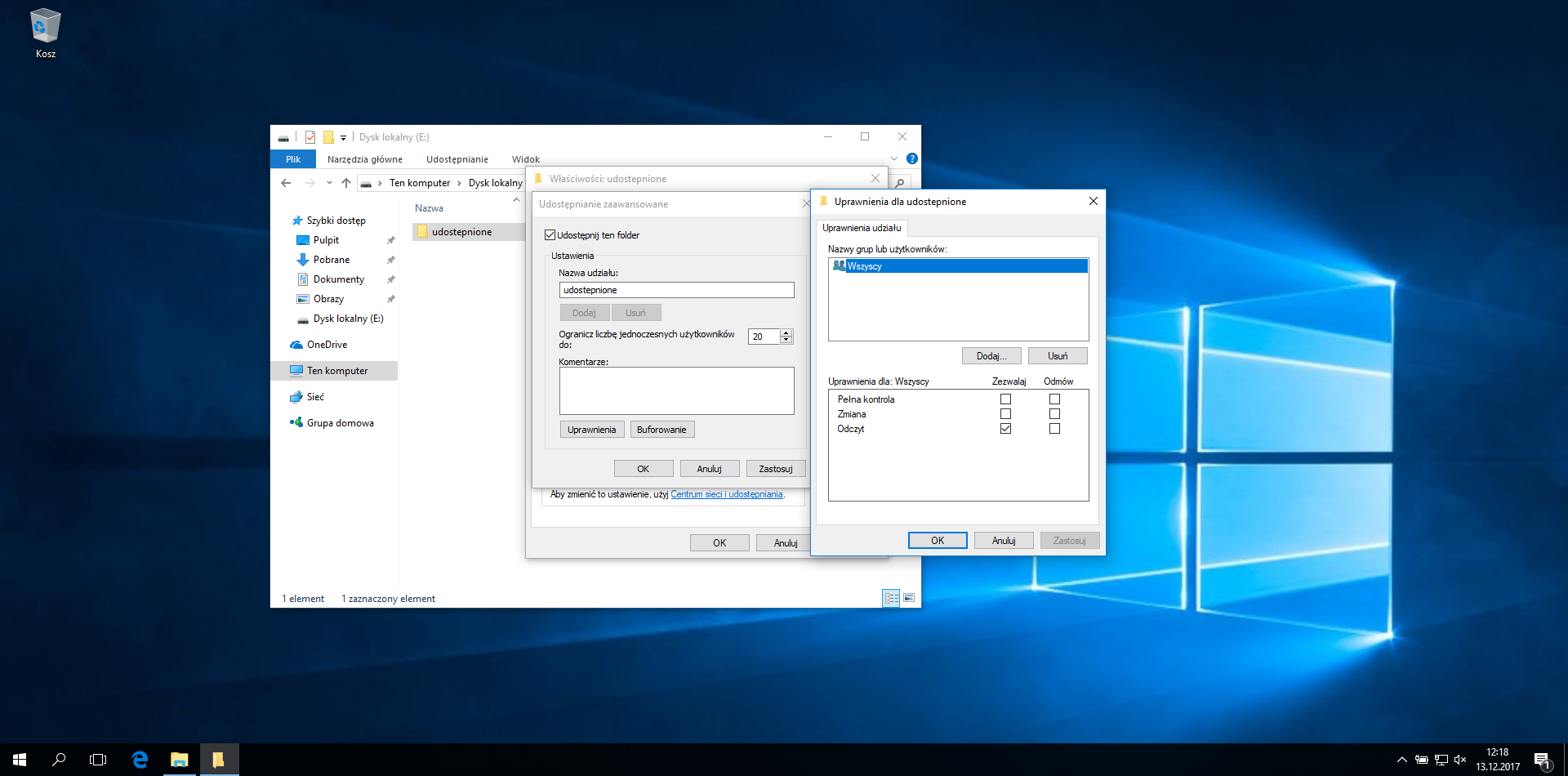
- W nowym oknie zaznacz opcję „Udostępnij ten folder”.
- W polu „Nazwa udziału” wpisz nazwę, pod jaką folder będzie widoczny w sieci (np. „udostępnione”).
- Kliknij „Zastosuj”, a następnie „OK”.
Ustaw uprawnienia dostępu
- W oknie „Udostępnianie zaawansowane” kliknij „Uprawnienia”.
- Wybierz grupę „Wszyscy” i zdecyduj, jakie prawa chcesz przyznać:
- Odczyt – użytkownicy mogą tylko przeglądać pliki.
- Zmiana – użytkownicy mogą edytować i usuwać pliki.
- Pełna kontrola – użytkownicy mają pełne uprawnienia do folderu.
- Kliknij „OK”, aby zapisać zmiany.
Sprawdź adres IP komputera udostępniającego folder
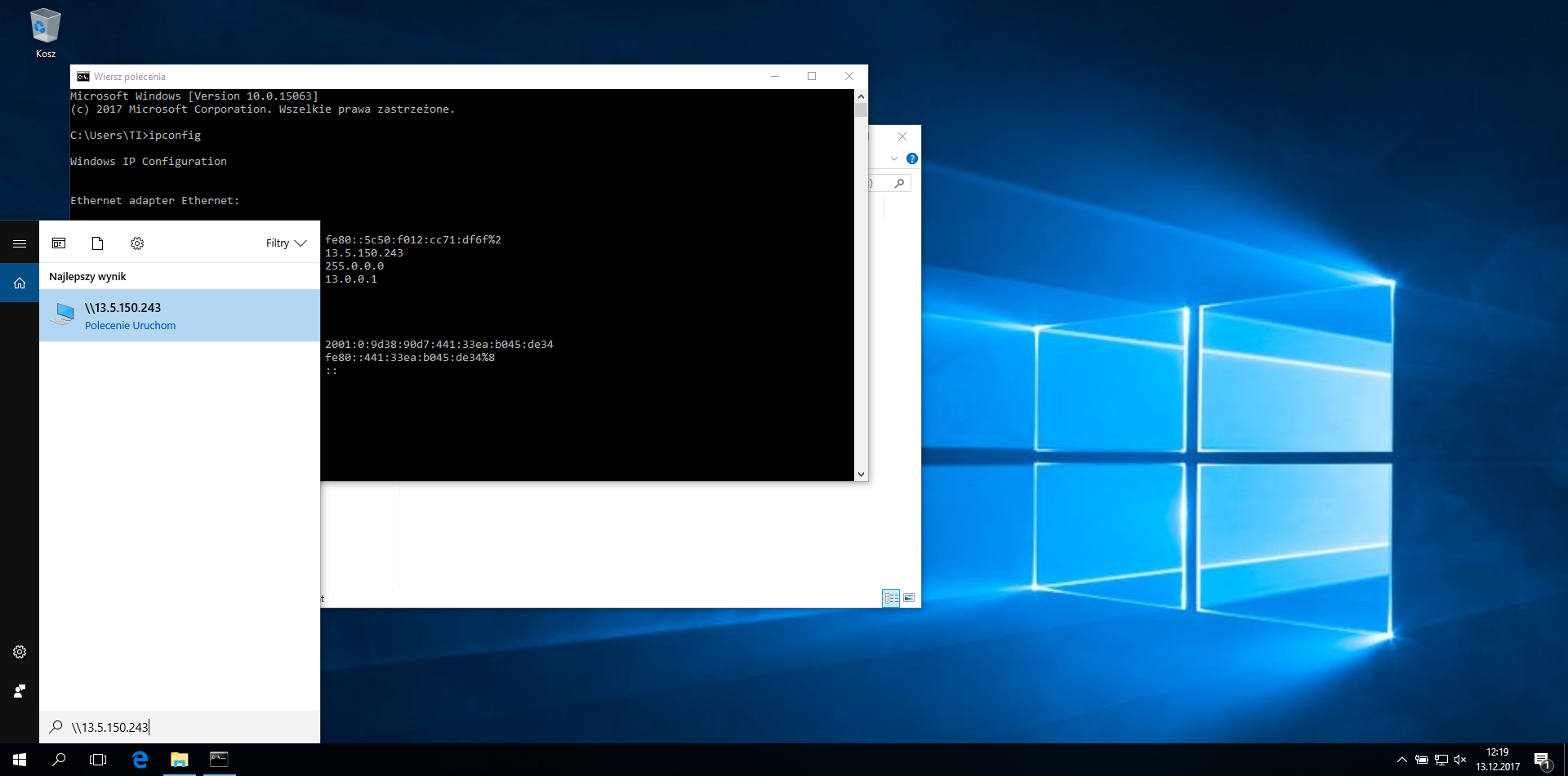
- Otwórz Wiersz polecenia (cmd).
- Wpisz polecenie:
ipconfig - Znajdź adres IPv4 komputera w sekcji „Ethernet adapter” lub „Wireless LAN adapter” (np. 13.5.150.243).
- Ten adres IP będzie potrzebny do uzyskania dostępu do folderu z innego komputera.
Sprawdź, czy folder jest widoczny w sieci
(Zrzut: 6.png)
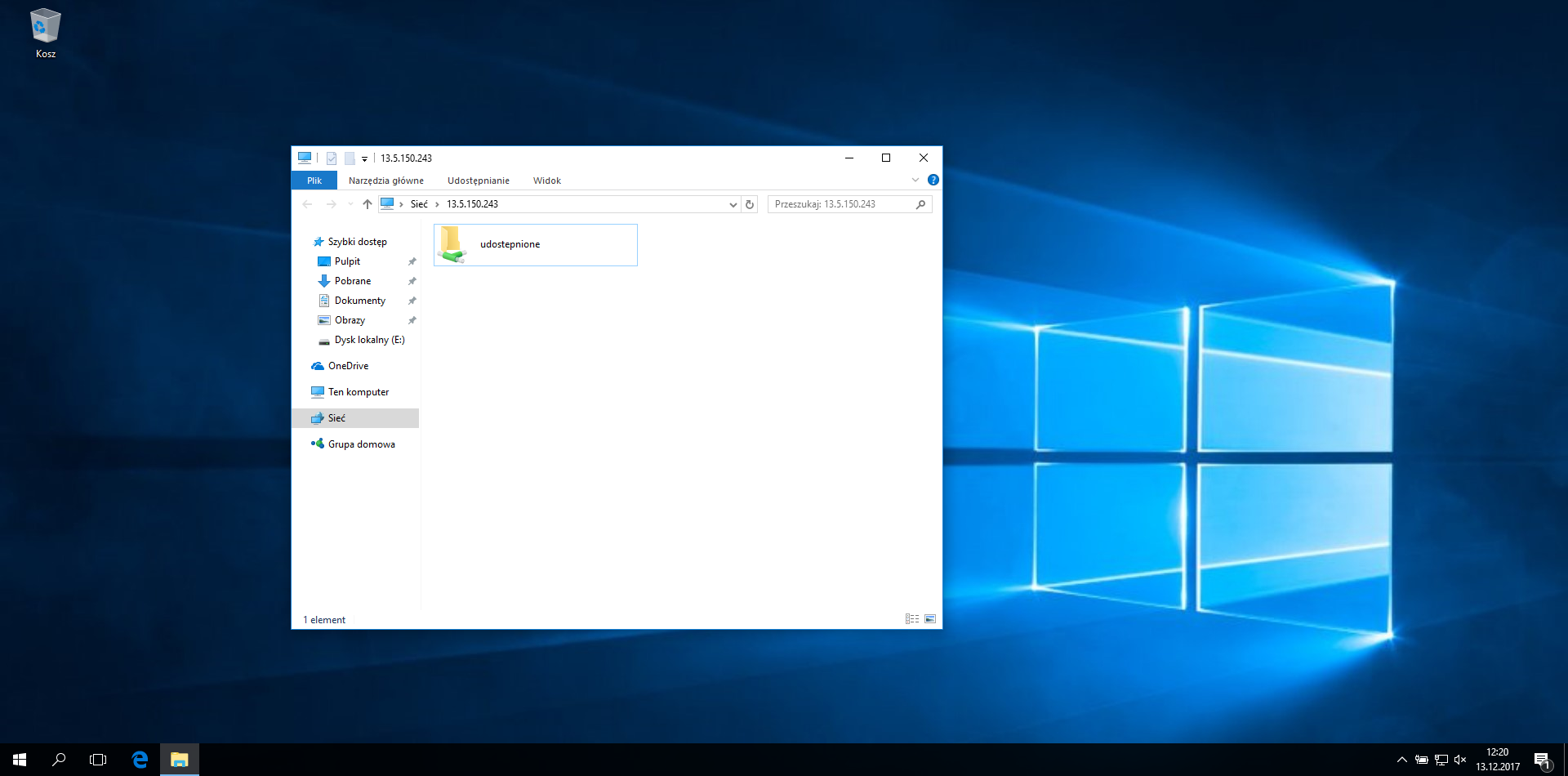
- Na innym komputerze otwórz Eksplorator plików.
- Wpisz w pasek adresu ścieżkę sieciową:
- Naciśnij Enter, aby zobaczyć udostępnione foldery.
Próba otwarcia folderu – sprawdzenie uprawnień
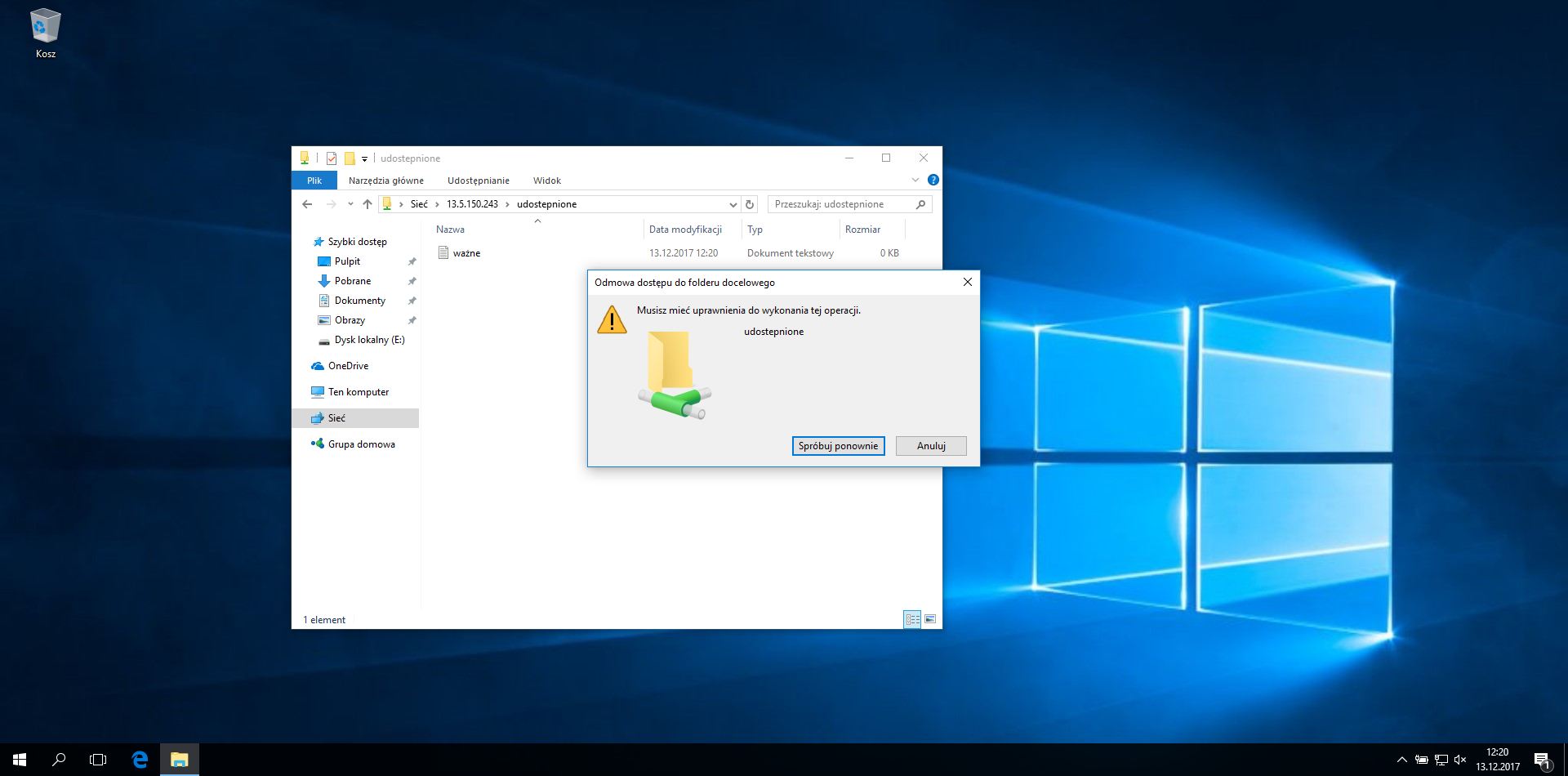
- Kliknij dwukrotnie folder „udostępnione”, aby sprawdzić, czy masz do niego dostęp.
- Jeśli pojawia się komunikat „Musisz mieć uprawnienia do wykonania tej operacji”, oznacza to, że ustawienia dostępu wymagają zmiany.
Próba otwarcia pliku – możliwy brak uprawnień
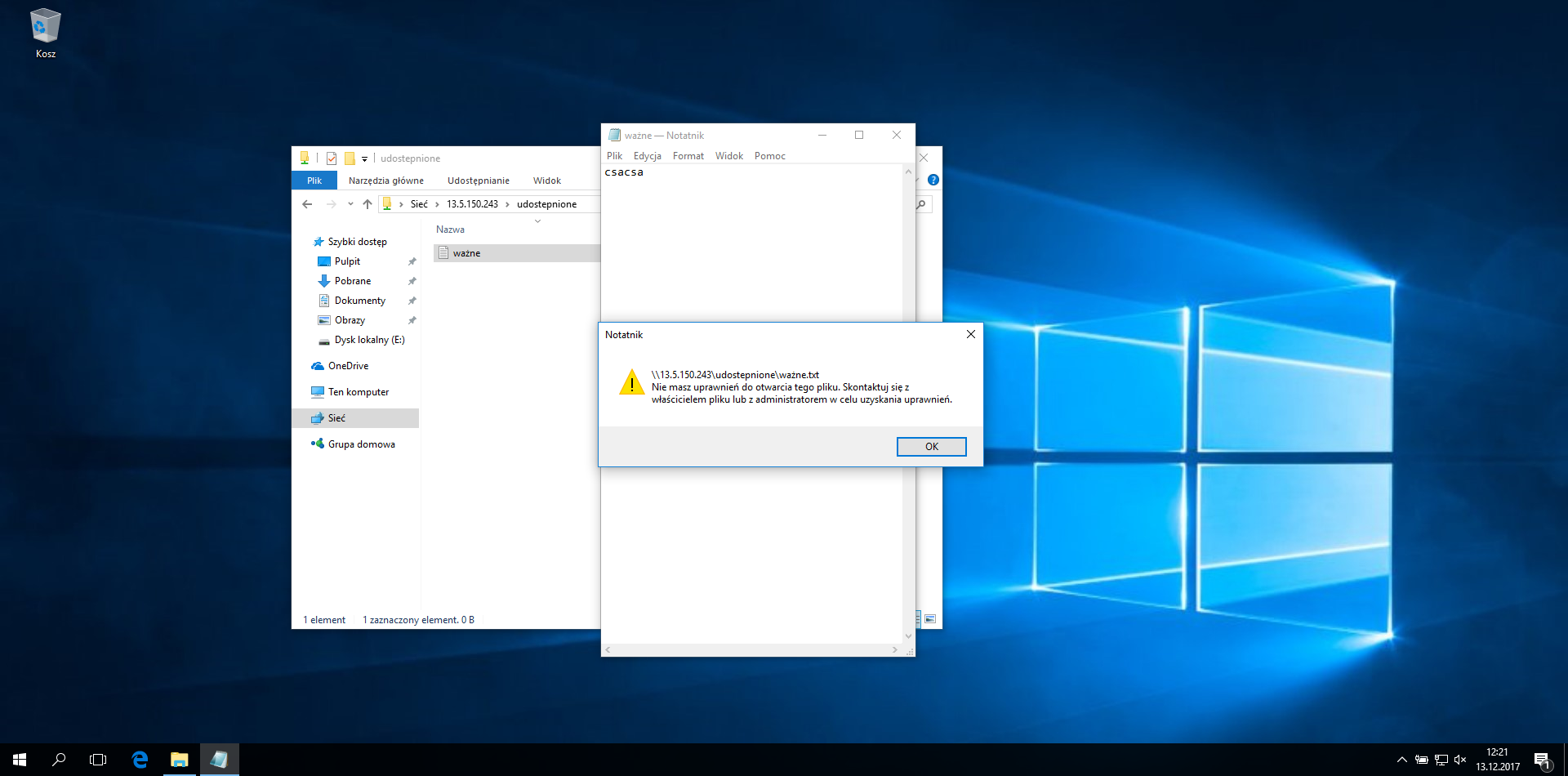
- Spróbuj otworzyć plik znajdujący się w udostępnionym folderze.
- Przy próbie zapisu otrzymasz komunikat o błedzie. Jest to spowodowane ustawionymi uprawnieniami jedynie do odczytu.